Visualizzazione post con etichetta Programmi e APP. Mostra tutti i post

domenica 14 febbraio 2021


Moltissimi giochi didattici interattivi
sono stati sviluppati utilizzando Adobe Flash, un software che, purtroppo, è stato definitivamente abbandonato il 31 dicembre del 2020 e sostituito dall’emergente HTML5.

Nel frattempo anche molti browser hanno iniziato ad abbandonare l’utilizzo di Adobe Flash.

Che farne delle decine di giochi didattici sviluppati in Flash? Sono tutti da buttare? Per fortuna alcuni sviluppatori di software hanno lanciato alcuni progetti Open Source (Sorgente Aperto) fra i quali Ruffle.rs sembra il più promettente. Questi programmi sono degli emulatori, in grado cioè di riprodurre i contenuti dei giochi Flash utilizzando JavaScript e quindi permettendo ai moderni browser (Chrome, Firefox, Edge, Opera, Safari) di visualizzare correttamente gli interattivi didattici creati con Flash.

Con questa guida ti mostreremo come visualizzare gli interattivi Flash in Google Chrome.

  1. Apri il browser Google Chrome e cerca questa estensione: “FlashPlayer – SWF to HTML
  2. Installala e comparirà un piccolo pulsante F in alto a destra della barra degli indirizzi
  3. Apri la pagina con il gioco che non funziona e clicca sul nuovo pulsante
  4. Potrai finalmente utilizzare e giocare con uno dei tantissimi giochi didattici interattivi che trovi in diversi portali didattici

Segui le istruzioni riportate in questo video e sarai in grado di utilizzare ancora tantissimi giochi in Flash presenti su tanti siti didattici.
Fonte: https://www.sinapsi.org/wordpress/

martedì 17 novembre 2020


Il Natale è sempre più vicino e per prepararci al meglio non possiamo dimenticare il calendario dell’avvento che soprattutto negli ultimi giorni ci aiuta ad entrare nell’atmosfera natalizia. E' una di quelle “tradizioni” che esistono un po’ dappertutto: da quelli semplici di cartoncino a quelli più complessi e poi c'è chi si cimenta in progetti compretamente fai-da-te. 

Per chi non ha tempo o spazio e per via dell'impossibilità di appendere o maneggiare materiali (vedi disposizioni scuola per il COVID) oggi non c’è problema! Grazie ai calendari dell’avvento online, possiamo seguire il conto alla rovescia verso il Natale direttamente sul nostro computer o smartphone, con la possibilità di modificare e arricchire con attività personalizzate, per poi condividere il link con i nostri alunni.

Ovviamente la riuscita di una attività online dipende dalla bravura e dalla personalizzazione del lavoro e la sua prosecuzione in classe. L'enusiasmo della sorpresa non deve mancare!

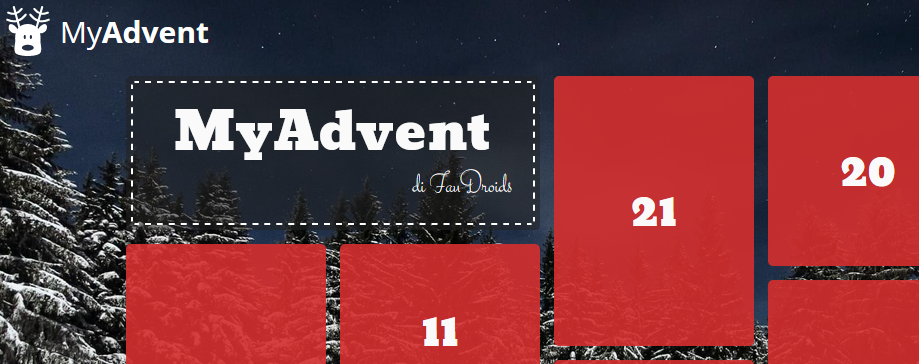
  • Tra le piattaforme web consiglio MyAdvent... ecco cos'è:

MyAdvent è un’applicazione che possiamo scaricare gratis sul nostro dispositivo mobile, ma è anche accessibile come sito web. Come suggerisce il nome, ci permette di creare il nostro calendario dell’Avvento personalizzato, che poi potremo condividere con amici e parenti. Clicca qui per visitare il sito o cerca MyAdvent su Play Store per scaricare l'applicazione.

  • Altra piattaforma non personalizzabile è Santa’s Advent Calendar:

Santa’s Advent Calendar è un calendario dell’avvento online pensato per i bambini e disponibile anche in Italia. Per utilizzare questo calendario dell’avvento basta che ci colleghiamo al sito ufficiale ed apriamo la casella corrispondente al giorno in corso. Clicca qui per provarlo!

Per visualizzare i contenuti abbiamo bisogno di Adobe Flash Player. Clicca qui per scoprire come attivarlo in caso di problemi dell'utilizzo.

mercoledì 4 novembre 2020


Quante volte abbiamo avuto bisogno di trasformare una qualunque foto in formato .PDF? 

Tutti siamo dotati di cellulare e il PDF è diventato molto cumune, utilizzato nei documenti pubblici o ufficiali per questioni di conformità all'originale.

Senza scanner è un bel problema... ma ci vengono in aiuto diverse APP (applicazioni da scaricare sul cellulare) come:  

Tiny Scanner: è una semplice applicazione che trasforma smartphone o tablet in uno scanner. Digitalizza qualsiasi tipo di documento come foto o ricevute. Il tuo smartphone sarà così uno scanner portatile visto che dovrai soltanto lanciare l'applicazione e puntare la telecamera su quello che vuoi digitalizzare. I documenti scansionati si archiviano come immagini o file PDF e poi volendo possono essere condivisi. 

Altra APP similare è Cam Scanner: mette a disposizione uno scanner in grado di acquisire qualsiasi tipo di file, inclusi documenti, immagini, rapporti, ecc. Lo strumento rileva i bordi della pagina automaticamente e consente di applicare dei filtri per esportare i file a colori, in scala di grigi, in bianco e nero o con maggiore nitidezza. E’ possibile creare cartelle per organizzare i propri documenti ordinati automaticamente e condividere i file scansionati via e-mail, Google Drive, OneDrive, OneNote e social network. 

Non vi resta che provarli gratuitamente, scaricandoli da PLAY STORE (ANDROID).

mercoledì 20 maggio 2020

Google Lens è un servizio che nasce dalle ceneri del vecchio Google Goggles, risultando però decisamente più avanzato: questo grazie all’integrazione con Google Foto e Google Assistant.

Dopo essere stato richiamato tramite l’Assistente, tramite app, o dall’app della fotocamera, ove presente, Lens proverà a identificare ciò che inquadriamo con la fotocamera dello smartphone e a mostrare i risultati di ricerca relativi, rivelandone alcune informazioni (ma non solo). Google Lens può anche, ad esempio, collegare un dispositivo a una rete Wi-Fi dopo che ne abbiamo inquadrato l’etichetta che la identifica (quella con nome della rete e password).
Se puntiamo la fotocamera su ciò che abbiamo di fronte, Google Lens può riconoscere di cosa si tratta e fornirci utili risultati di ricerca: inquadrando ad esempio la copertina di un libro ci verranno fornite informazioni sulla trama, l’autore, le recensioni e persino prezzo e negozi dove acquistarne una copia. Google Lens prova in sostanza a identificare in tempo reale tutto ciò che la fotocamera inquadra, che siano oggetti di uso comune o animali, piante, opere d’arte, monumenti, edifici, paesaggi, volantini ecc...

UN AIUTO ALLA DIDATTICA...
L'app permette ANCHE di copiare un appunto scritto a mano e incollarlo sul proprio smartphone trasformato in testo. Google Lens non sarebbe solamente in grado di riconoscere una calligrafia chiara e trasformarla automaticamente in testo, ma anche di leggere un testo con la corretta pronuncia.
Funzionalità decisamente utili sia per chi vuole mandare una nota scritta a mano velocemente su un programma di messaggistica instantanea, sia per chi, per studio o per lavoro, si trova a dover ricopiare spesso testi dal foglio di appunti al programma di video scrittura. Inoltre poter ascoltare la corretta pronuncia di un testo scritto in una lingua che stiamo studiando potrebbe aiutarci a migliorarla più velocemente.


Da Play Store di Google è possibile scaricare l'app, basta scrivere nel campo di ricerca“Google Lens” e cliccare quindi sul pulsante con su scritto “Scarica”. Nel giro di qualche secondo verrà effettuato il download e di conseguenza l’installazione dell’app cosicché potrete subito sfruttarne tutte le sue funzionalità. In ogni caso ecco il link al download qui sotto...


lunedì 18 maggio 2020

Archivium è un progetto di HT Tecnologie Umanistiche, un sito online che vi pertette di svolgere gratuitamente l'analisi grammaticale e logica. 
Il suo utilizzo è molto semplice, basta inserire una frase e cliccare "analizza" per ottenere sia l'analisi grammaticale sia quella logica, quindi comparirà prima il risultato dell'analisi grammaticale e poi il risultato dell'analisi logica della tua frase, in questo modo la comprensione dell'esercizio sarà più chiara. 

Ovviamente ogni strumento va utilizzato al fine di imparare e non per svolgere meccanicamente e furtivamente l'esercizio. L'uso che ne consiglio è quello come strumento per controllare e verificare l'esattezza del proprio lavoro personale.

Nel sito puoi anche studiare i complementi dell'analisi logica e imparare a riconoscerli, oppure fare degli esercizi . Si trovano anche lezioni sui complementi principali, che dovresti assolutamente conoscere, sia un elenco completo di tutti i complementi, molto utile per fare gli esercizi e imparare più rapidamente. 

mercoledì 13 maggio 2020


In questo tempo così buio, la scuola, in tutte le sue componenti, sta compiendo uno sforzo ammirevole per mettere in atto strategie e misure volte ad ingenerare circuiti virtuosi di comunicazione e di condivisione per far sì che gli studenti non sentano il peso di una lunga pausa didattica, involontaria, ma necessaria, per salvaguardare lo stato di salute dell'intera popolazione italiana e mondiale.

Questo quaderno operativo è da intendersi come un vero e proprio “strumento”, un vademecum, che possa sostenere e regolamentare le scelte messe in campo dai nostri istituti. Lo scopo risiede, principalmente, nella volontà di uniformare le buone prassi, senza ledere, tuttavia, in alcun modo, lo spirito di iniziativa, la creatività e, lato sensu, la libertà di insegnamento di ciascuno.

All'interno di questo volumetto è raccolto, tutto ciò che, fino ad ora, abbiamo affidato alle circolari, alle videoconferenze, alle chat singole o di gruppo, perché ciascuno abbia percezione di come possa muoversi, in un contesto totalmente nuovo, come è questo della didattica a distanza.

giovedì 9 aprile 2020

Ultimamente vi segnalo strumenti online per aiutarvi e facilitarvi nella didattica a distanza (DAD). Questa volta vi parlo della possibilità di aggiungere un audio ad una immagine statica, l'immagine può essere identificata come una scheda didattica o una pagina di un sussidiario.

Come sappiamo tutti un'immagine può raccontare mille parole. Però le persone che guardano quell'immagine potrebbero non comprendere il completo significato dietro ad essa se non sentono l'audio che vi va abbinato. E se condividi un'immagine ferma questa non necessariamente può risultare chiara, specialmene nel caso della DAD. 
Qui puoi imparare i modi più semplici e veloci per completarla suo tuo computer o telefono Android e iOS. Soprattutto per iPhone, ma anche per iPad e cellulari Android, ci sono numerose applicazioni che fanno parlare, suonare o cantare le foto aggiungendo audio e musica alle immagini con la possibilità di poterle anche condividere.

In genere, basta salvare la traccia audio nel dispositivo che utilizziamo e successivamente usare un app o programma per video... invece di caricare la musica si sceglie di accompagnare l'immagine con l'audio della nostra voce.

Ecco alcuni servizi/app: 

1) Google Foto è un'app gratuita per iPhone e Android che consente di selezionare le immagini dagli album del telefono per creare un mini-video con musica o audio. Si può scegliere un audio già salvato sul telefonino.

3) Slidelab è un'app progettata per iPhone che crea foto slideshow con musica e audio.

4) Shuttersong crea cartoline di foto con musica o messaggi con immagini e audio registrato. Si può quindi abbinare un suono alle foto, parlando al microfono dell'iPhone o registrando. L'app è gratis solo per iPhone

7) PikSpeak per Android è un'app per scattare foto e registrare nello stesso tempo.

Questi sono solo alcuni servizi, basta cercare nello STORE per individuare altre app similari.

mercoledì 8 aprile 2020

E' l'emergenza del momento, purtroppo per via del Covid 19 molti insegnanti ci ritroviamo dietro un pc a dover sostenere i nostri alunni, grazie alla didattica a distanza. Non tutti però siamo "tecnologici", spesso molti docenti mostrano diverse difficoltà a partire dall'uso delle piattaforme per le video conferenze (video lezioni) fino a giungere alla correzione di compiti da effettuare al pc... a propostito di correzioni dei compiti vi segnalo un video tutorial della Maestra Filo che su youtube propone le sue valide soluzioni.

Premessa importate: nel video tutorial la collega utilizza un browser (cioè il programma per accedere su internet) chiamato CHROME di google... scaricabile qui -> https://www.google.com/intl/it_it/chrome/

Vi lascio alla visione del tutorial:

Ecco i link per scaricare i programmi consigliati nel video:
Non vi resta che provare... ci sono altre metodologie da provare, questa qui è quella che ritengo più facilitata. Buon lavoro... 

lunedì 6 aprile 2020

Spesso risulta necessario dover rendere editabile un PDF. Di suo l'estenzione .pdf  risulta non modificabile... come fare per scriverci sopra e utilizzare le risorse didattiche spesso in formato pdf?

Ecco alcuni suggerimenti...
Ci sono diversi metodi che puoi usare per rendere editabile un PDF. Ovviamente il problema non sussiste per chi possiede Acrobate Adobe. Con il programma originale è infatti possibile creare, modificare ed editare file PDF a proprio piacimento.
Questo programma però ha un costo piuttosto elevato, acquistarlo solo per rendere editabile qualche file PDF ogni tanto, non è molto conveniente.

  • Il metodo più semplice per rendere editabile un PDF è quello di usare il famoso programma di scrittura di casa Microsoft, Word. Per utilizzare questo metodo però, occorre che la versione del programma sia abbastanza recente, ovvero non più vecchia del 2013.
    Ecco come rendere editabile un PDF con Word. Apri il programma, clicca su File (in alto a destra) e poi su Apri. Adesso individua il file PDF sul tuo computer e clicca su Apri. Ora puoi modificare il file PDF  a tuo piacimento.
    Una volta terminate le modifiche puoi scegliere se salvare il file in formato doc (Word) oppure in PDF. Ricordati solo di cambiare il nome al file che andrai a salvare perché, se usi lo stesso nome ed il file originale è di sola lettura, il programma non te lo farà salvare.
  • Se invece non possiedi Word puoi rendere editabile un PDF con uno dei tanti servizi online gratuiti, ad esempio PDF Escape (clicca qui). Per chi lo desidera, il programma può anche essere installato su un pc con sistema operativo Windows. Ecco come funziona.
    Una volta aperto il sito ti troverai di fronte alla versione online del programma e a quella da scaricare e installare sul pc. Clicca su Gratis Online. Ora devi scegliere Upload PDF to PDF Escape. Scegli il file dal tuo pc e clicca su Apri.
    Adesso puoi modificare il tuo PDF come meglio credi. Se devi scrivere, clicca su Text in alto a sinistra e poi comincia a editare il tuo modulo online. Al termine clicca sul simbolo verde a sinistra Save & Download PDF. Oltre a scrivere, puoi anche aggiungere immagini, link, form e molto altro ancora.
    Il programma è disponibile solamente in lingua inglese. Se non hai dimestichezza con l’inglese ti consiglio di usare Chrome per aprire il sito, in modo da poterlo tradurre in lingua italiana.
  • Un altro programma simile a quello presentato sopra è Smallpdf (clicca qui). Tutto quello che devi fare, dopo aver aperto il sito, è cliccare su Choose file e caricare il PDF dal tuo pc. Ora, dal menù a destra, scegli Convert to Word, attendi la fine della conversione del file e scaricalo tramite la freccetta nera che vedrai nella schermata successiva. Ora il tuo file Word è editabile e potrai poi salvarlo in PDF una volta compilato.
  • Infine, trasformarlo tutto il documento o solo in parte in IMMAGINE, con l'apertura dal pc si può modificarlo e scriverci sopra con un "pennino virtuale"... sempre grazie al servizio Smallpdf (clicca qui).
Come puoi vedere, ci sono molti strumenti che la tecnologia ti mette a disposizione per rendere editabile un PDF in maniera gratuita. Sia che tu possieda Word, in una versione recente o più vecchia, o che non lo possieda, puoi sempre rendere un PDF modificabile.

domenica 24 dicembre 2017

Gli alunni con disabilità uditiva, gli alunni con disturbi dell'apprendimento e gli alunni stranieri condividono le stesse difficoltà nei processi di apprendimento scolastico, legate alle limitazioni nella comprensione autonoma del testo scritto, a causa della ridotta competenza linguistica in lingua verbale.
I testi scolastici disponibili in commercio, per le loro caratteristiche strutturali in termini di leggibilità e di comprensibilità, determinano una serie di conseguenze didattiche negative in questi alunni.
Una possibile strategia per rendere meno traumatica la lettura agli alunni con difficoltà di comprensione è costituita dall'adattamento progressivo dei testi scolastici alle loro variabili competenze linguistiche.
Esiste un Software gratuito che ci aiuta a facilitare i testi scolastici, stiamo parlando del programma FACILTESTO.
Le caratteristiche funzionali ed operative del Software consistono in:
- analisi in ingresso automatica dei testi originali estratti dai libri scolastici;
- indicazione al docente dei punti critici del testo da modificare in termini di lessico, struttura morfo-sintattica, contenuti e veste grafica;
- offerta al docente di possibili soluzioni di adattamento;
- continuo controllo e monitoraggio di diversi parametri di leggibilità e comprensibilità svincolati dal dato quantitativo assoluto delle varie occorrenze di ogni parola presente nel testo analizzato;
- confronto del testo in corso di adattamento con i requisiti previsti nei tre protocolli predefiniti di adattamento.

In questo blog vi segnaliamo la GUIDA al SOFTWARE e il link dove scaricare gratuitamente il programma FACILTESTO.

Scarica la guida

Scarica il software (Ms Windows - Linux Mac


Related Posts Plugin for WordPress, Blogger...